
Sabtu, 10 November 2018

Minggu, 14 Oktober 2018
Cara Menghubungkan 2 Komputer Menggunakan Kabel LAN RJ-45 di Windows 7
Cara Menghubungkan 2 Komputer Menggunakan Kabel LAN RJ-45 di Windows 7

Gerbitorial | Untuk memindahkan data dari 1 laptop ke laptop lainnya, kebanyakan menggunakan media flashdisk. tapi bagaimana jika ingin memindahkan file-file yang jumlahnya banyak dan ukurannya yang bergiga-giga? Jawabannya adalah dengan membuat jaringan LAN. Dengan membuat jaringan LAN, kamu dapat terhubung dari 1 client ke client lainnya secara offline. Kamu dapat memindahkan data dengan sangat cepat karena kecepatan transfernya melebihi flashdisk dan kamu tidak perlu repot-repot untuk mencabut ataupun memasang flashdisk dari 1 laptop ke laptop yang lainnya. Selain itu kamu juga bisa terhubung untuk bermain game secara multiplayer melalui LAN. Menarik sekali bukan ? berikut langkah-langkahnya.
Langkah pertama siapkan alat-alat yang di butuhkan yaitu:
- Dua buah unit Komputer atau laptop.
- Kabel LAN RJ-45 dengan konfigurasi Cross over.
- LAN Tester.
Cek kabel LAN Menggunakan LAN tester untuk memastikan tidak ada kerusakan pada kabel.
Sambungkan Komputer 1 dan Komputer 2 menggunkan kabel LAN RJ-45.

Sebelum masuk ke tahap pengaturan IP Address matikan windows firewall dan antivirus terlebih dahulu agar berjalan dengan lancar, caranya seperti gambar di bawah ini.
Klik kanan di Lambang Jaringan -> Pilih Network and Sharing Center.

Klik Windows Firewall.

Klik Turn Windows Firewall On or Off.

Pilih Turn off Windows Firewall -> Klik Ok.

Selanjutnya kita masuk ke tahap pengaturan IP Address Klik Logo Windows -> Pilih Control Panel.

Pilih Network and Internet.

Pilih Network and Sharing Center.

Pilih Local Area Connection.

Atur IP Address untuk Komputer 1 Klik Properties -> Klik 2x Internet Protocol Version 4 (TCP/IPv4)-> Pilih Use the following IP address -> Ubah IP Address menjadi 192.168.3.1 dan Subnet mask menjadi 255.255.255.0 setelah selesai klik Ok.

Atur IP Address untuk Komputer 2 Klik Properties -> Klik 2x Internet Protocol Version 4 (TCP/IPv4)-> Pilih Use the following IP address -> Ubah IP Address menjadi 192.168.3.2 dan Subnet mask menjadi 255.255.255.0 setelah selesai klik Ok.

Setelah selesai buka cmd untuk mengecek apakah Komputer 1 dan Komputer 2 sudah terkoneksi dengan perintah ping spasi IP Address
Untuk Komputer 1 cek IP Komputer 2 dengan perintah ping IP Komputer 2 yaitu 192.168.3.2 Jika terkoneksi maka akan muncul pesan seperti gambar di bawah.

Untuk Komputer 2 cek IP Komputer 1 dengan perintah ping IP Komputer 1 yaitu 192.168.3.1 Jika terkoneksi maka akan muncul pesan seperti gambar di bawah.

Selesai..!!
Minggu, 14 Januari 2018
Solusi Kilat 30 Detik Mengatasi Masalah FlashDisk Write Protected
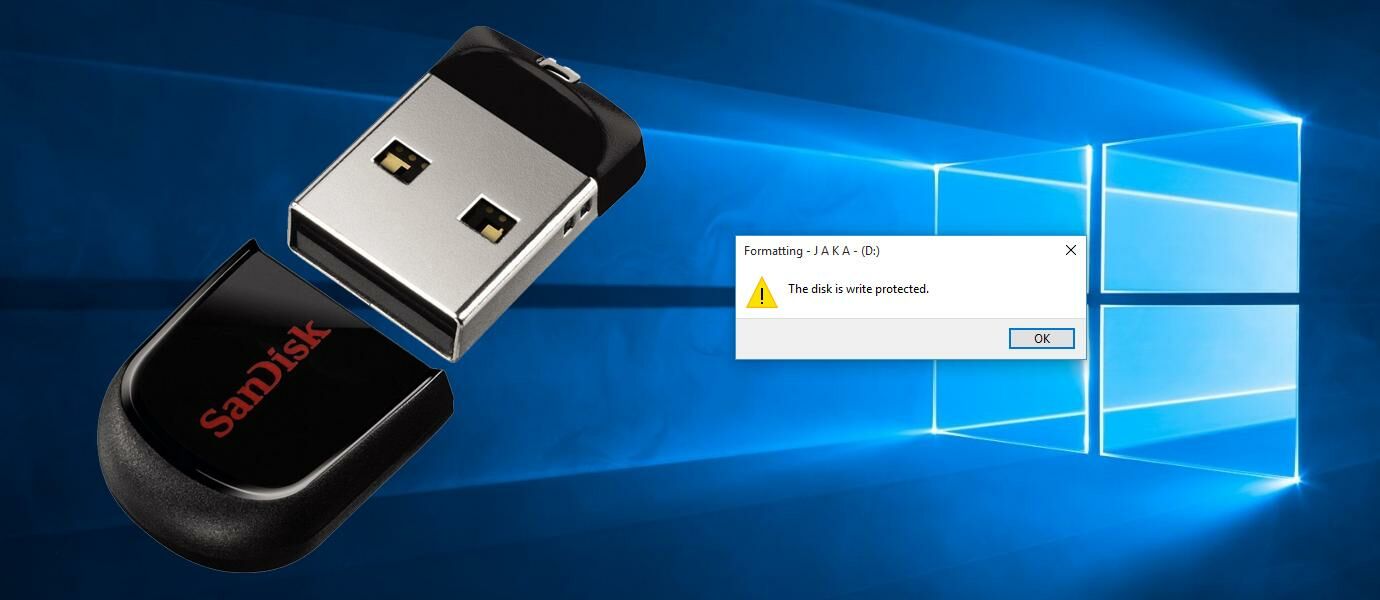
Pada artikel sebelumnya, Jaka sudah memberikan solusi mengatasi masalah FlashDisk yang tidak bisa diformat. Masalah tersebut merupakan hal yang sangat umum dijumpai oleh para pengguna FlashDisk. Kamu bisa lihat cara mengatasinya di artikel FlashDisk Tidak Bisa Diformat? Ini Solusinya, Mudah dan GRATIS!.
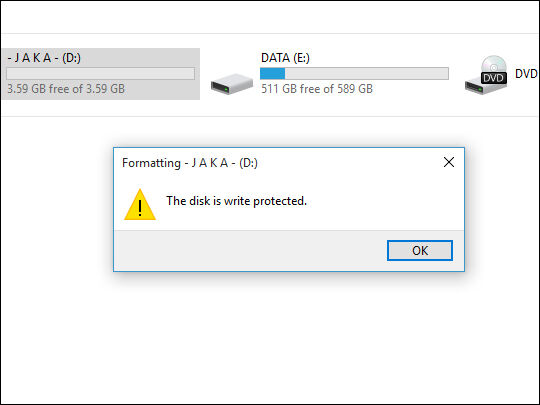
Ternyata selain tidak bisa diformat, terdapat masalah lain yang sering banget terjadi pada FlashDisk dan dialami oleh beberapa teman Jaka. Yaitu FlashDisk mengalami keadaan write protected sehingga tidak bisa digunakan. Data-data yang masih tersimpan di dalam FlashDisk tersebut tidak dapat dihapus atau di-copy, bahkan diformat FlashDisk-nya pun sulit. Akan selalu muncul warning box yang memberitahukan bahwa FlashDisk tersebut write protected. Kalau kamu mengalami masalah ini, jangan khawatir. Jaka punya solusi kilat 30 detik mengatasi masalah FlashDisk write protected.
Baca Juga:
Kondisi write protected pada FlashDisk bisa terjadi karena berbagai hal. Pertama adalah kerusakan komponen, terutama pada media penyimpanan datanya. Kalau begini sih, lebih baik kamu klaim garansi aja ke tokonya. Hehehe... Tapi selain itu, hal yang paling sering terjadi adalah kerusakan sistem yang disebabkan oleh kelalaian kamu ketika menggunakannya. Misalnya kamu cabut paksa FlashDisk ketika sedang dalam proses transfer atau copy-paste data. Untuk hal ini, kamu bisa baca artikel Apakah Berbahaya Mencabut Flashdisk Tanpa Safely Remove Hardware?. Atau bisa juga, FlashDisk kamu mengalami kerusakan yang diakibatkan oleh virus. Jadi sebaiknya kamu scan dulu dengan antivirus andalan kamu. Tapi sebelumnya, kita coba cek dulu, yuk. Siapa tahu ada kerusakan sistem yang bisa diselesaikan dengan cara berikut ini:
Solusi Kilat 30 Detik Mengatasi Masalah FlashDisk Write Protected
- Download aplikasi USB Write Protect di sini. Aplikasi ini sangat ringan dan kecil.

- Colokin FlashDisk lamu lewat port USB di komputer atau laptop.
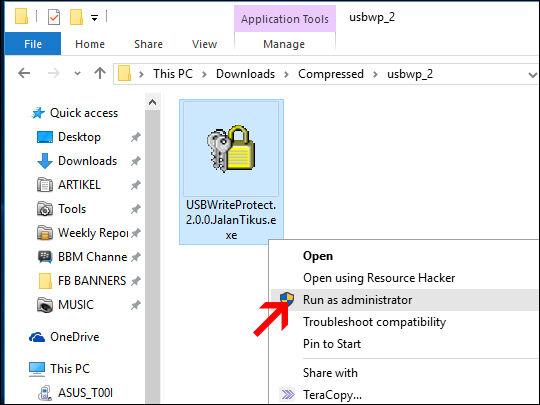
- Setelah selesai di-download, kamu bisa buka programnya. USB Write Protect ini nggak membutuhkan proses instalasi. Jadi kamu tinggal klik kanan, terus pilih "Run as Administrator".
- Di bagian "USB Device Write Protection", kamu akan melihat "Write Protection Status"-nya "Enabled". Kamu tinggal klik tombol "Disable" di bagian kanan.
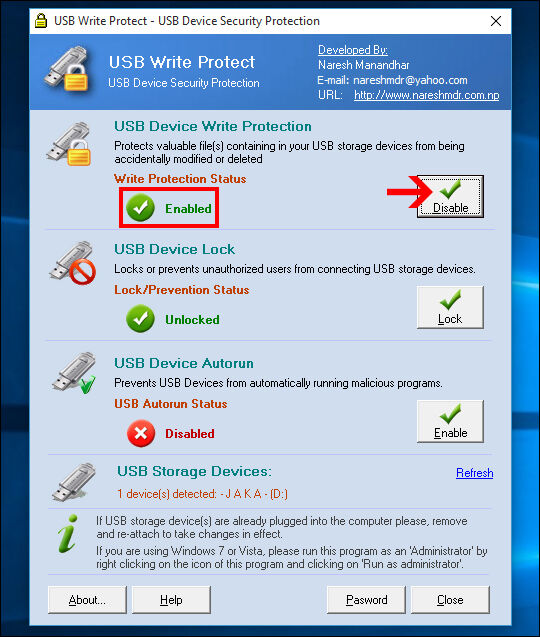
- Kalau statusnya sudah berubah menjadi "Disabled", kamu bisa tutup programnya dengan meng-klik tombol "Close".
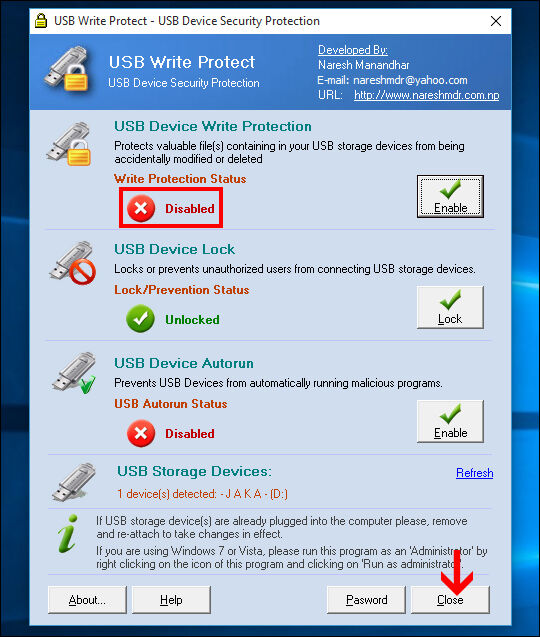
- Selesai, deh. Sekarang FlashDisk kamu sudah bisa digunakan seperti sedia kala.
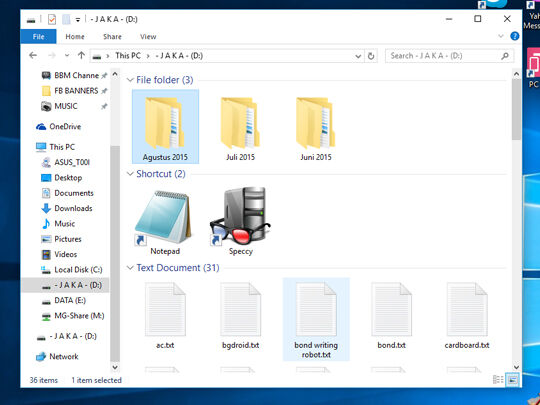
Gampang banget kan caranya? Udah aplikasinya ringan dan kecil, cara menggunakannya pun mudah, hanya dengan meng-klik satu tombol untuk memperbaiki segalanya. Selain memperbaiki FlashDisk yang ber-status write protected, kamu juga melakukan hal sebaliknya. Yaitu mengunci dan memproteksi FlashDisk kamu. Hal ini dapat kamu lakukan untuk mencegah data-data penting dalam FlashDisk kamu di-copy-paste oleh orang lain. Selamat mencoba solusi dari Jaka. Semoga bisa membantu kamu, ya! Jangan lupa kasih pendapat kamu lewat kolom comment di bawah ini.
Cara Menghilangkan Virus Shortcut di Flashdisk
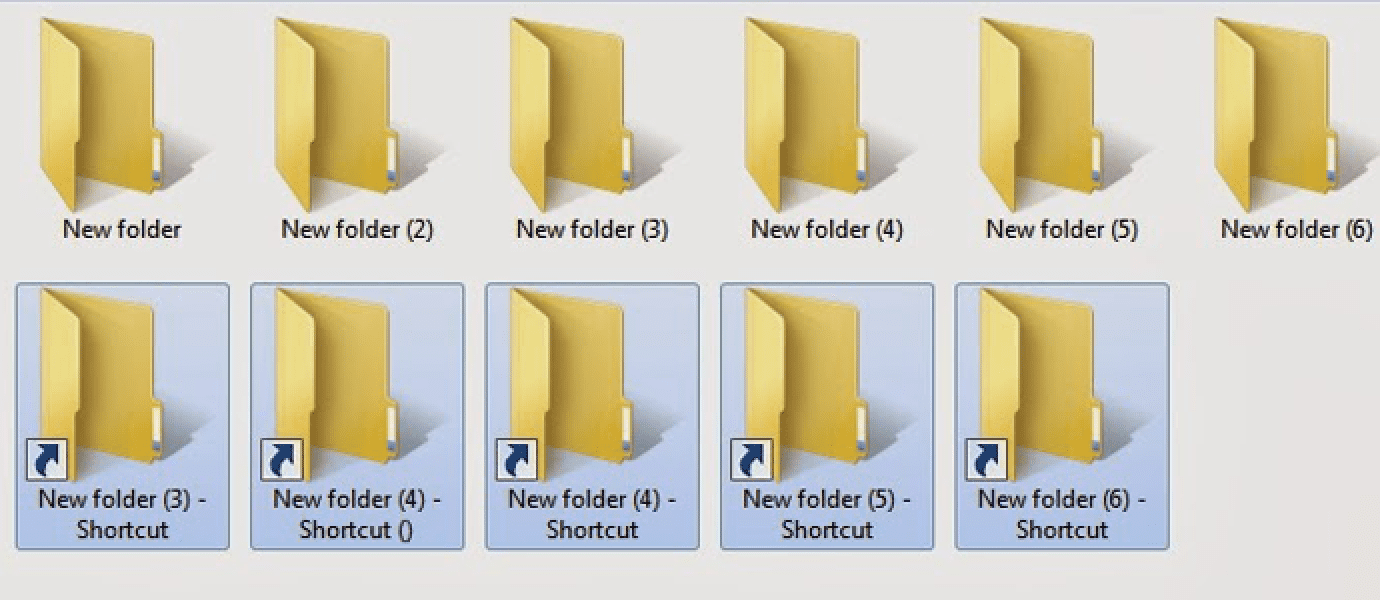
Dari dulu hingga sekarang, Virus Shortcut yang kerap muncul di Flashdisk atau media penyimpanan lainnya masih menjadi momok para penggunanya. Sejatinya, shortcut ini hadir dikarenakan Flashdisk kamu terinfeksi oleh virus yang didatangkan dari media lainnya (bisa jadi komputer itu sendiri). Dan bisa juga, komputer yang awalnya bersih dari virus, namun karena ditancapkan dengan Flashdisk yang terkontaminasi oleh virus ini jadi ikut terinfeksi.
Baca Juga:
Sebenarnya tidak sulit untuk menghilangkan virus ini (tergantung sejauh mana virus ini menyebar). Hanya saja, terkadang membutuhkan waktu yang cukup lama untuk melakukan scanning virus. Sekarang saya ingin membagikan tips cara menghilangkan virus shortcut di Flashdisk.
Cara Menghilangkan Virus Shortcut di Flashdisk
- Tancap atau colokan Flashdisk ke komputer kemudian buka Flashdisk tersebut.
- Klik "Organize" lalu klik "Folder and search options".
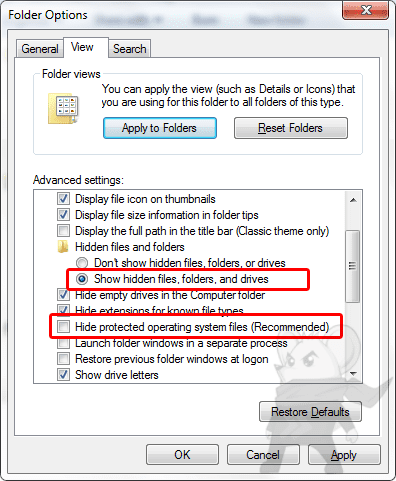
- Aktifkan "Show hidden files, folders, and drives" lalu unchecklist pada "Hide protected operating system files (Recommended)". Jika muncul notice seperti di bawah, Klik "Yes".
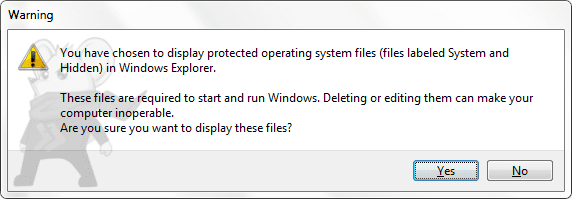
- Nah, biasanya sampai sini folder yang disembunyikan oleh virus sudah kembali muncul. Hanya saja masih berstatus semi-hidden.
- Untuk menormalkannya kembali, silahkan buka CMD (Command Prompt). Setelah terbuka, ketik lokasi dimana Flashdisk berada, misal: Drive H, berarti ketik H:
- Selanjutnya, ketikan attrib -s -r -h /s /d di CMD, seperti gambar di bawah. Kemudian tekan Enter.
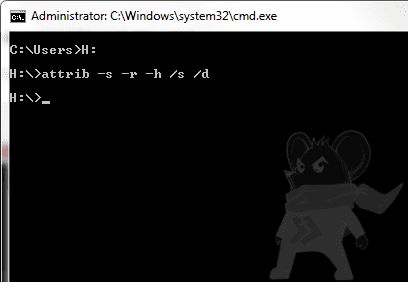
- Sekarang cek Flashdisk kamu, apakah semua folder sudah kembali normal lagi. Jika sudah, silahkan hapus folder yang menurut kamu aneh dan tidak jelas.
Sejatinya, cara di atas hanya berlaku untuk mengembalikan folder yang disembunyikan oleh virus shortcut dan menghilangkan virus shortcut secara sementara. Jika Flashdisk kembali dicolokan ke komputer yang terinfeksi virus shortcut, bisa jadi hal serupa akan terjadi lagi.
Cara paling ampuh untuk mengatasi hal ini adalah dengan menggunakan Antivirus. Kamu bisa melakukan Full Scan terhadap setiap Drive yang ada, termasuk Flashdisk.

Langganan:
Postingan (Atom)